تعرّف على أفضل الطرق لاستخدام مخططات TradingView بكفاءة في التداول عبر الإنترنت على Gate من خلال هذا الدليل المخصص للمبتدئين. ستتعلم تحليل المخططات خطوة بخطوة، وتطبيق تقنيات التكامل، والاستفادة من أدوات التداول لتحسين استراتيجياتك في تداول العملات الرقمية. من فتح وتخصيص مخططات الشموع اليابانية إلى استخدام أدوات الرسم والمؤشرات، يغطي هذا الدليل جميع وظائف TradingView على Gate. طوّر قراراتك في التداول مع هذا الدليل المتكامل المصمم خصيصًا لمستخدمي TradingView و Gate الجدد.
يُعتبر TradingView منصة متقدمة للرسم البياني والتحليل الفني مدمجة في العديد من واجهات تداول العملات الرقمية، حيث توفر للمتداولين أدوات شاملة لتحليل الأسواق مثل مخططات الشموع اليابانية، ومخططات العمق، وفترات زمنية متعددة، وأدوات الرسم، ومؤشرات فنية متنوعة. يهدف هذا الدليل إلى توضيح كيفية فتح مخطط TradingView واستخدام ميزاته بفعالية على منصات تداول العملات الرقمية لتعزيز قدراتك التحليلية وتحسين قراراتك في التداول.
كيفية فتح مخطط TradingView؟
تتم عملية فتح مخطط TradingView على منصات تداول العملات الرقمية بسهولة، إذ يمكن تنفيذها عبر عدة إصدارات للواجهة مثل النسخة الكلاسيكية، المتقدمة، والكاملة الشاشة، وكل واحدة منها تقدم خيارات تخطيط قابلة للتخصيص يمكنك التبديل بينها في أي وقت حسب رغبتك.
لبدء استخدام مخطط TradingView، سجل دخولك إلى حساب التداول وانتقل إلى قائمة التداول، واضغط على خيار التداول الفوري للدخول إلى واجهة التداول. بعد ذلك، اضغط على زر TradingView الموجود أعلى منطقة الرسم البياني للوصول إلى جميع أدوات التداول والمخططات المتاحة.
عند فتح مخطط TradingView، ستلاحظ ظهور المتوسطات المتحركة مُعدّة مسبقاً، وتشمل غالباً MA 7 (برتقالي)، MA 25 (بنفسجي)، وMA 99 (سماوي). يُحسب كل متوسط متحرك بناءً على الإطار الزمني الذي تختاره، فمثلاً في مخطط الساعة الواحدة يمثل MA 7 متوسط سبع ساعات، وفي مخطط اليوم الواحد يمثل سبعة أيام. يمكنك تعديل هذه القيم من خلال أيقونة الإعدادات بحسب استراتيجية التداول الخاصة بك.
كما يوفر خيار العمق تمثيلاً بصرياً لأوامر الشراء والبيع المعلقة في دفتر الأوامر، مما يمنحك رؤية واضحة لسيولة السوق ومستويات الدعم والمقاومة المحتملة.
مخططات الشموع اليابانية
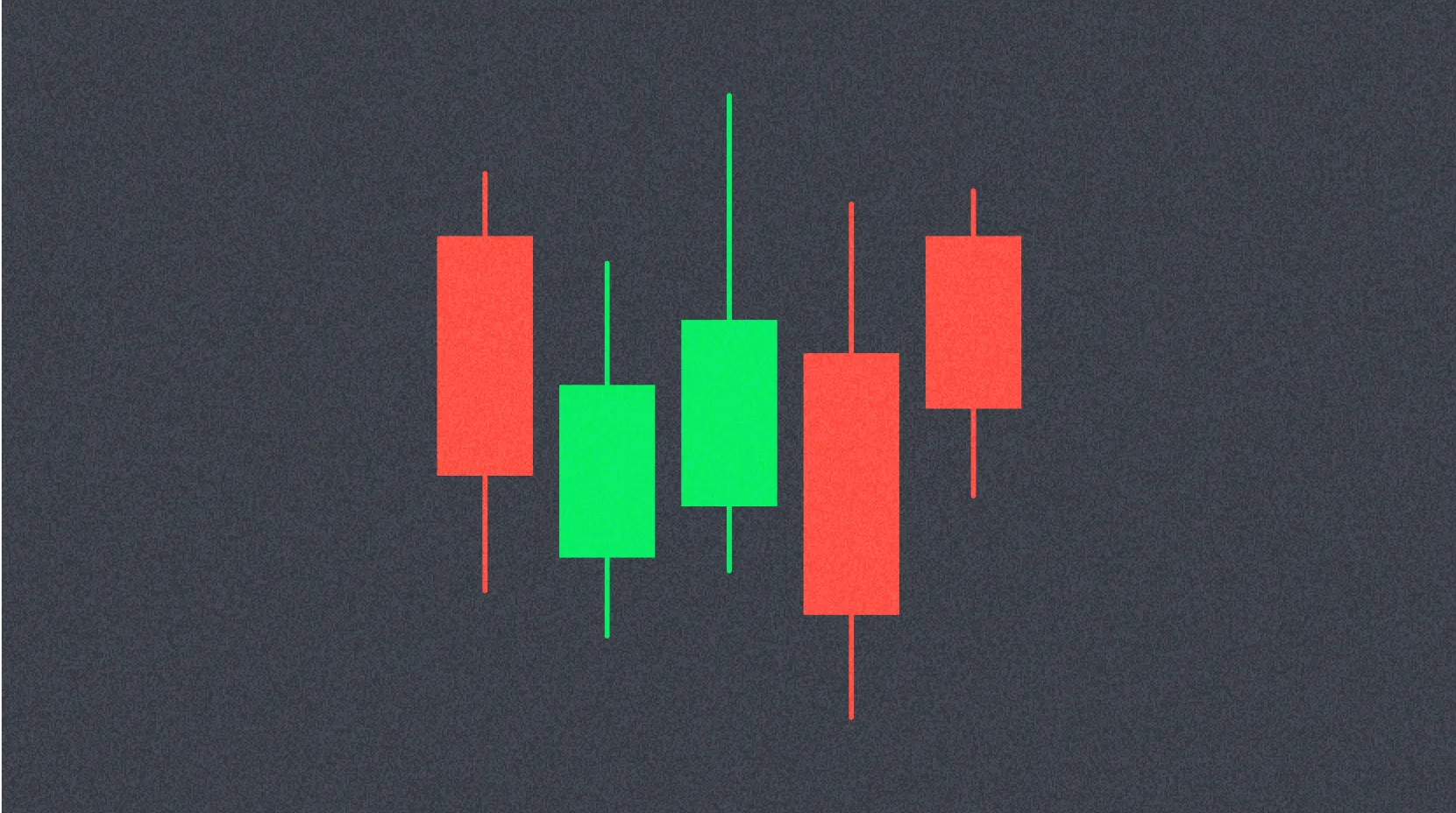
تُعد مخططات الشموع اليابانية الركيزة الأساسية للتحليل الفني في TradingView، حيث تعرض حركة أسعار الأصل خلال فترة زمنية محددة بشكل بصري. تحتوي كل شمعة على بيانات هامة تشمل سعر الافتتاح، الإغلاق، الأعلى والأدنى خلال تلك الفترة.
لتخصيص مخطط الشموع، انقر مرتين على أي شمعة داخل واجهة TradingView لفتح قائمة الإعدادات. يمكنك عبر قسم الرمز تغيير ألوان الشموع وضبط الدقة والمنطقة الزمنية. ويتيح لك قسم سطر الحالة خيارات متقدمة مثل عرض قيم OHLC، تغير الأعمدة، مؤشرات الحجم، وضبط كثافة لون الخلفية.
يوفر قسم المقاييس إمكانيات إضافة تسميات متنوعة مثل اسم الرمز، أعلى وأدنى سعر، اسم وقيمة المؤشر، وتفضيلات تنسيق التاريخ. أما قسم المظهر فيسمح بتعديل ألوان الخلفية وخطوط الرسم البياني لتوفير بيئة بصرية ملائمة وتقليل إجهاد العين أثناء التداول لفترات طويلة.
فترات الشموع اليابانية
تُعد القدرة على تعديل الفترات الزمنية أمراً محورياً لتحليل شامل للسوق. يتيح TradingView على منصات التداول تعديل الإطار الزمني لكل شمعة من خلال خيارات افتراضية أعلى الرسم البياني، والتي قد تشمل دقائق، أيام، أسابيع أو حتى أشهر حسب استراتيجيتك التحليلية.
للحصول على فترات إضافية، اضغط على السهم المتجه للأسفل بجانب محدد الفترات، لتظهر لك المزيد من الخيارات. ويمكنك أيضاً الضغط على زر تحرير لإضافة فترات زمنية خاصة إلى قائمتك الافتراضية، مما يتيح وصولاً سريعاً إلى الفترات الأكثر استخداماً.
تُعد أدوات الرسم على الجانب الأيسر لمخطط TradingView ضرورية للتحليل الفني الدقيق، إذ تساعدك في تحديد مستويات الأسعار الهامة، اكتشاف الأنماط، وتخطيط الاستراتيجيات مباشرة على الرسم البياني. بالنقر بزر الفأرة الأيمن على أي أداة، ستظهر لك خيارات إضافية لوظائفها المتنوعة، مما يوفر مرونة أكبر لتحليلك.
يقدم TradingView مجموعة من الأدوات الأساسية الشائعة التي تساعد المتداولين في محاكاة سيناريوهات التداول، تحديد الاتجاهات، وتطبيق المؤشرات الفنية لتحليل سوق شامل.
مركز طويل/قصير
تتيح أداة المركز الطويل أو القصير إمكانية تتبع أو محاكاة المراكز قبل تنفيذ التداول الفعلي، مع إمكانية تعديل سعر الدخول، مستوى جني الأرباح، ووقف الخسارة يدوياً، كما تحسب تلقائياً نسبة المخاطرة إلى العائد.
لاستخدام الأداة، اختر مركز طويل أو قصير حسب اتجاه تداولك، ثم اضغط على الرسم البياني عند نقطة الدخول المطلوبة لإنشاء تصور المركز. المنطقة الخضراء تظهر هدف الربح المحتمل، والحمراء تظهر منطقة وقف الخسارة، وفي الوسط تُعرض نسبة المخاطرة إلى العائد.
يمكنك تعديل حدود الصندوق ديناميكياً لضبط النسبة، ويظهر الهدف فرق السعر بين سعر الدخول وجني الأرباح، بينما يظهر الوقف فرق السعر بين سعر الدخول ووقف الخسارة. بالنقر مرتين على مخطط المركز، ستتمكن من تعديل مبلغ الاستثمار، نسبة المخاطرة، جني الأرباح، سعر الدخول، ومستوى الوقف من قسم المدخلات، بينما يتيح لك قسم النمط تغيير الألوان والتسميات، وقسم الظهور لضبط إعدادات الوقت.
خط الاتجاه
تُعد خطوط الاتجاه أدوات أساسية في التحليل الفني، تساعد المتداولين على تحديد اتجاهات الأسعار ومتابعتها. يمكنك بسهولة إضافة خط اتجاه عبر اختيار الأداة وتحديد نقطتي البداية والنهاية.
بعد إنشاء الخط، يمكنك تخصيص سمكه ولونه وخصائصه من خلال صندوق الأدوات العائم، لتتمكن من رسم خطوط متعددة بخصائص بصرية مختلفة لتمييز عناصر التحليل على الرسم البياني.
المؤشرات الفنية
يوفر TradingView مؤشرات فنية متقدمة مثل المتوسطات المتحركة، Bollinger Bands، RSI، MACD وغيرها. لإضافة مؤشر، اضغط على أيقونة المؤشر الفني لاستعراض قائمة الخيارات، ثم أضف المؤشر ليظهر على الرسم إما كطبقة فوق حركة السعر أو في لوحة منفصلة حسب نوعه. يمكنك إضافة عدة مؤشرات معاً لإجراء تحليل متعدد الجوانب.
كيفية إعادة تعيين الرسم البياني؟
تنظيم الرسم البياني أمر ضروري لتحليل فعّال. لحذف مؤشر فني، اضغط عليه ثم على أيقونة سلة المهملات في صندوق الأدوات العائم. لإعادة تعيين الرسم بالكامل وإزالة جميع التخصيصات، انقر بزر الفأرة الأيمن داخل منطقة الرسم البياني واختر "إعادة تعيين الرسم البياني". يمكنك أيضاً الضغط على Alt + R للوصول السريع لهذه الوظيفة، وهي مفيدة عند بدء تحليل جديد أو ازدحام الرسم بعناصر كثيرة.
كيفية عرض الرسوم البيانية في مناطق زمنية مختلفة؟
يدعم TradingView تخصيص المنطقة الزمنية، ما يتيح للمتداولين في مناطق مختلفة أو متابعين أسواق متعددة عرض البيانات حسب المنطقة الزمنية المطلوبة. لتغيير المنطقة الزمنية، اضغط على أيقونة الساعة أسفل واجهة الرسم البياني.
بعد التغيير، سيعرض الرسم أداء الأصل بتنسيق 24 ساعة وفقاً للمنطقة الزمنية المختارة، مع الحفاظ على دقة الحسابات الإحصائية المعتمدة على UTC+0. مثلاً، عند عرض أداء BTC/USDT وتغيير المنطقة الزمنية إلى UTC+1، ستظهر بيانات الأداء وفقاً لتلك المنطقة، بينما تبقى المقاييس الفعلية مطابقة لحسابات UTC+0.
يرجى الانتباه إلى أن جميع إعدادات وتخصيصات الرسم البياني ستعود للوضع الافتراضي عند مسح ذاكرة المتصفح أو إعادة تثبيت التطبيق، لذا يُنصح بحفظ إعداداتك المفضلة لتسهيل إعادة التهيئة عند الحاجة.
الخلاصة
يوفر TradingView على منصات تداول العملات الرقمية منظومة متكاملة من الأدوات للتحليل الفني وتصوير السوق، بدءاً من فتح مخطط TradingView واستخدام مخططات الشموع اليابانية القابلة للتخصيص، مروراً بخيارات الفترات الزمنية، أدوات الرسم المتقدمة، والمؤشرات الفنية. ويتيح للمتداولين محاكاة المراكز، رسم خطوط الاتجاه، وتخصيص المنطقة الزمنية ليتمكنوا من تحليل الأسواق بما يتناسب مع استراتيجياتهم وتفضيلاتهم. إتقان استخدام مخططات TradingView وميزاتها يعزز قدراتك التحليلية ويساهم في اتخاذ قرارات تداول أكثر دقة. احرص على حفظ إعداداتك المفضلة وتعلّم اختصارات لوحة المفاتيح لإدارة الرسوم البيانية بكفاءة.
* لا يُقصد من المعلومات أن تكون أو أن تشكل نصيحة مالية أو أي توصية أخرى من أي نوع تقدمها منصة Gate أو تصادق عليها .