Descubra cómo aprovechar al máximo los gráficos de TradingView para operar en línea en Gate con esta guía para principiantes. Aprenda, paso a paso, a analizar gráficos, integrar herramientas y emplear funciones de trading que optimizarán sus estrategias de criptomonedas. Desde la apertura y personalización de gráficos de velas hasta el uso de herramientas de dibujo e indicadores, este tutorial cubre todos los aspectos de TradingView en Gate. Potencie sus decisiones de trading con esta completa guía especialmente diseñada para quienes se inician en TradingView y Gate.
TradingView es una plataforma avanzada de gráficos y análisis técnico integrada en numerosas interfaces de trading de criptomonedas. Ofrece a los traders herramientas profesionales para el análisis de mercados, incluyendo gráficos de velas, gráficos de profundidad, distintos intervalos temporales, herramientas de dibujo e indicadores técnicos. Esta guía te muestra cómo abrir un gráfico de TradingView y aprovechar todas sus funciones en plataformas de trading de criptoactivos para optimizar tu análisis y la toma de decisiones.
¿Cómo abrir un gráfico en TradingView?
Abrir un gráfico de TradingView en plataformas de trading de criptomonedas es un proceso sencillo que puede realizarse en diferentes versiones de la interfaz. Por lo general, la plataforma dispone de los modos Classic, Advanced y Full-Screen, que ofrecen distintas configuraciones personalizables y se pueden alternar según tus preferencias.
Para acceder al gráfico de TradingView, inicia sesión en tu cuenta de trading y dirígete al menú Trade. Haz clic en Spot trading para entrar en la interfaz principal. Localiza el botón TradingView sobre el área del gráfico y selecciónalo para desbloquear todas las herramientas disponibles y los gráficos de velas.
Al abrir el gráfico, observarás que las medias móviles suelen aparecer preconfiguradas en el gráfico. Generalmente se incluyen MA 7 (naranja), MA 25 (púrpura) y MA 99 (cian). Cada media móvil se calcula según el marco temporal elegido: por ejemplo, en un gráfico de 1 hora, la MA 7 equivale al promedio de siete horas; en uno de 1 día, corresponde a siete días. Puedes modificar estos parámetros desde el icono de Settings y ajustarlos a tu estrategia de trading.
La función Depth ofrece una visualización de las órdenes de compra y venta pendientes en el libro de órdenes, permitiendo identificar la liquidez del mercado y posibles zonas de soporte y resistencia.
Gráficos de velas
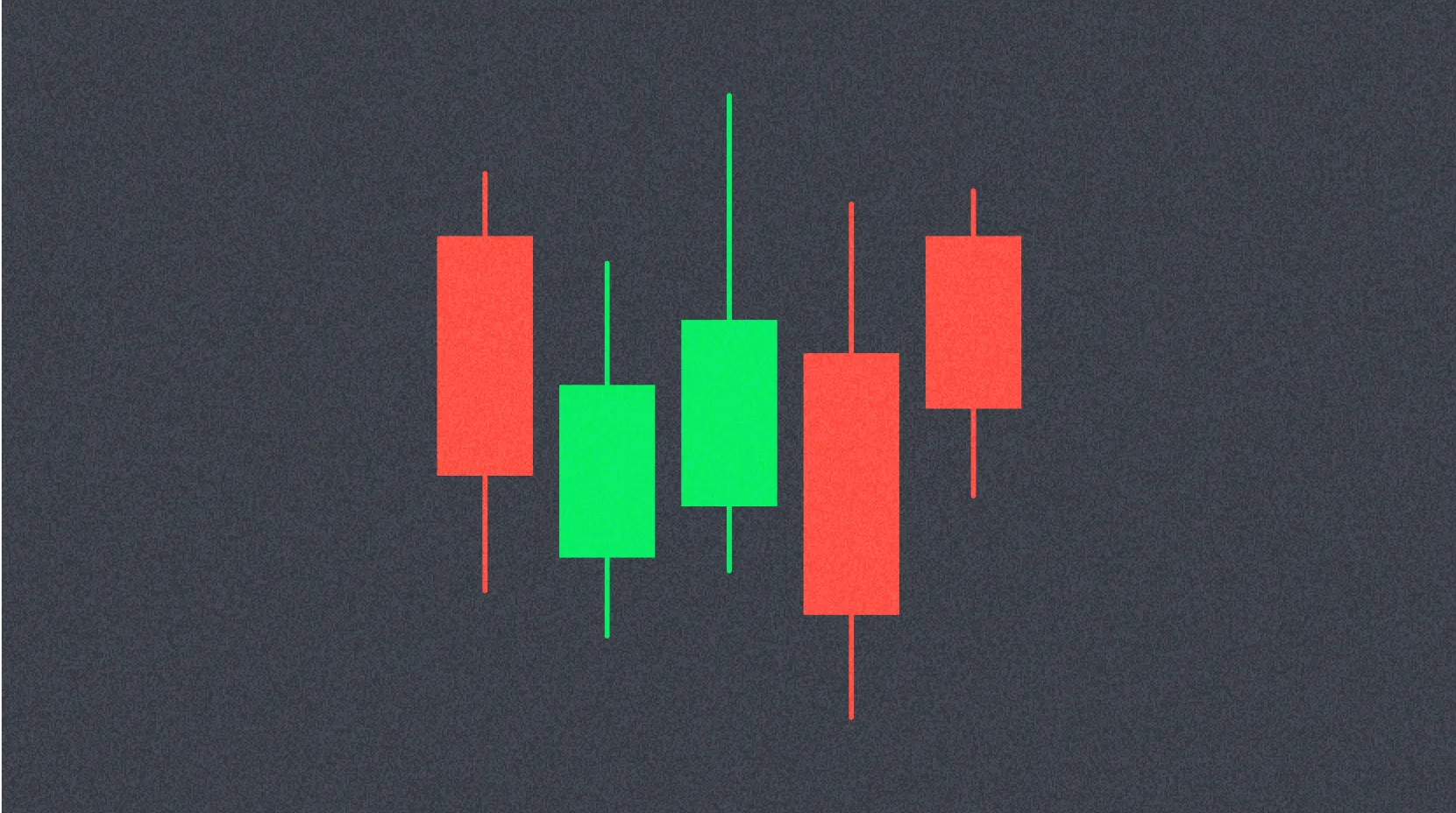
Los gráficos de velas son el pilar del análisis técnico en TradingView. Representan de forma gráfica la evolución del precio de un activo en un periodo determinado. Cada vela muestra datos clave: precio de apertura, cierre, máximo y mínimo del intervalo.
Para personalizar el gráfico de velas, haz doble clic sobre cualquier vela en la interfaz de TradingView. Se abrirá el menú de configuración con opciones avanzadas. En la sección Symbol puedes modificar los colores de las velas, la precisión y la zona horaria. En Status line puedes mostrar valores OHLC, cambios de barra, volumen y ajustar la intensidad del fondo del gráfico.
En la sección Scales puedes añadir etiquetas de nombre de símbolo, precios máximo y mínimo, nombre y valor de indicadores, y definir el formato de fecha. En Appearance puedes editar el color de fondo y el de los segmentos de línea para adaptar el entorno visual a tus preferencias y reducir la fatiga ocular en sesiones prolongadas.
Intervalos de velas
La capacidad de modificar los marcos temporales es clave para un análisis de mercado completo. TradingView permite ajustar el periodo que representa cada vela mediante varias opciones predeterminadas ubicadas sobre el gráfico. Los intervalos pueden ser de minutos, días, semanas o meses, según tu estrategia y necesidades.
Para acceder a más opciones de intervalos, haz clic en la flecha hacia abajo a la derecha del selector. Se desplegarán más marcos temporales. Si deseas personalizar aún más, selecciona Edit para añadir intervalos específicos a tu lista de opciones predeterminadas y agilizar el acceso a tus frecuencias más habituales.
Las herramientas de dibujo, situadas a la izquierda del gráfico de TradingView, son esenciales para el análisis técnico detallado. Permiten marcar niveles clave, identificar patrones y planificar estrategias directamente sobre el gráfico. Al hacer clic derecho en una herramienta, se muestran variantes de su función principal, aportando flexibilidad extra al análisis.
TradingView ofrece varias herramientas básicas muy utilizadas por los traders. Estas facilitan la simulación de operaciones, la identificación de tendencias y la integración de indicadores técnicos para un análisis exhaustivo.
Posición larga/corta
La herramienta de posición larga o corta es imprescindible para monitorizar o simular operaciones antes de ejecutarlas. Permite ajustar manualmente el Entry Price, el Take Profit y el Stop-Loss, calculando automáticamente la relación riesgo/beneficio.
Para usarla, selecciona Long Position o Short Position según tu estrategia. Haz clic en el gráfico donde desees marcar tu entrada para visualizar la posición. El área verde indica el objetivo de beneficio, y la roja el potencial de pérdida por stop-loss. En el centro aparece el cálculo riesgo/beneficio.
Puedes ajustar los bordes para modificar la relación Risk/Reward Ratio. Target muestra la diferencia entre Entry Price y Take Profit, mientras que Stop muestra la diferencia entre Entry Price y Stop-Loss. Al hacer doble clic en el gráfico de Long Position o Short Position, accedes a opciones adicionales para modificar inversión, porcentaje de riesgo, Take Profit, Entry Price y Stop Level en Inputs. Style permite personalizar colores y etiquetas de precio, y Visibility ajustar parámetros temporales.
Línea de tendencia
Las líneas de tendencia son herramientas clave en el análisis técnico, ya que ayudan a identificar y seguir tendencias de precio. En TradingView puedes añadir líneas de tendencia seleccionando la herramienta Trend Line y eligiendo los puntos de inicio y fin.
Una vez creada, puedes modificar el grosor, color y características de la línea usando el cuadro flotante de herramientas. Así podrás distinguir visualmente diferentes elementos analíticos en tu gráfico.
Indicadores técnicos
Indicadores como Moving Averages, Bollinger Bands, RSI, MACD y otros están disponibles en TradingView. Para añadir uno, haz clic en Technical Indicator y accede a la lista completa de opciones.
El indicador seleccionado aparece sobre el gráfico de velas, ya sea superpuesto al precio o en un panel independiente, según el tipo. Puedes combinar varios indicadores para realizar análisis multifacéticos.
¿Cómo restablecer el gráfico?
Es fundamental mantener el gráfico ordenado para un análisis efectivo. Para eliminar un indicador técnico, haz clic sobre él y selecciona el icono de papelera en el cuadro flotante.
Si quieres restaurar el gráfico a su estado inicial y eliminar todas las personalizaciones, haz clic derecho en el área del gráfico y selecciona Reset Chart en el menú. También puedes usar Alt + R para acceder rápidamente. Esta función resulta útil para empezar de cero o si el gráfico está sobrecargado de elementos.
¿Cómo visualizar gráficos en otras zonas horarias?
TradingView permite personalizar la zona horaria, lo que resulta práctico para traders que operan desde distintas regiones o siguen mercados en diferentes zonas horarias. Haz clic en el icono del reloj en la parte inferior del gráfico para cambiar la zona horaria.
Tras cambiar la zona, el gráfico mostrará el rendimiento del activo en formato de 24 horas. Ten en cuenta que el horario y la fecha se ajustan a la zona seleccionada, pero los cálculos estadísticos siguen basándose en UTC+0. Por ejemplo, al visualizar BTC/USDT y cambiar a UTC+1, los datos de rendimiento se ajustarán a esa zona, pero las métricas reales se mantienen según UTC+0.
Recuerda que todas las configuraciones y personalizaciones del gráfico se restablecen si borras la caché del navegador o reinstalas la aplicación de trading. Es recomendable anotar tus ajustes preferidos para reconfigurarlos rápidamente si fuera necesario.
Conclusión
TradingView en plataformas de trading de criptomonedas proporciona herramientas avanzadas para el análisis técnico y la visualización de mercados. Desde la apertura de gráficos hasta el uso de velas personalizables, intervalos flexibles, herramientas de dibujo y múltiples indicadores, la plataforma facilita un análisis exhaustivo. La simulación de posiciones con la herramienta de posición larga/corta, la creación de líneas de tendencia y la personalización de la zona horaria permiten adaptar el análisis a cada estrategia. Dominar la apertura y uso de los gráficos de TradingView y sus funciones mejora tu capacidad analítica y la toma de decisiones. Guarda tus ajustes preferidos y utiliza los atajos de teclado para gestionar los gráficos de forma eficiente.
* La información no pretende ser ni constituye un consejo financiero ni ninguna otra recomendación de ningún tipo ofrecida o respaldada por Gate.