


Застосовні інструкції
-
Ця стаття стосується: Gate для iOS
-
Підготовка перед початком: Електронна пошта, яка раніше не використовувалася для реєстрації (наприклад, Gmail, Outlook, 163 Mail тощо)
-
Орієнтовний час: 10 хвилин
Мета
У цій статті ви дізнаєтеся, як зареєструвати Apple ID за межами материкового Китаю та встановити додаток Gate з App Store.
Кроки
Крок 1: Зареєструйте новий Apple ID
-
Підготуйте електронну пошту, яка ще не була зареєстрована.
-
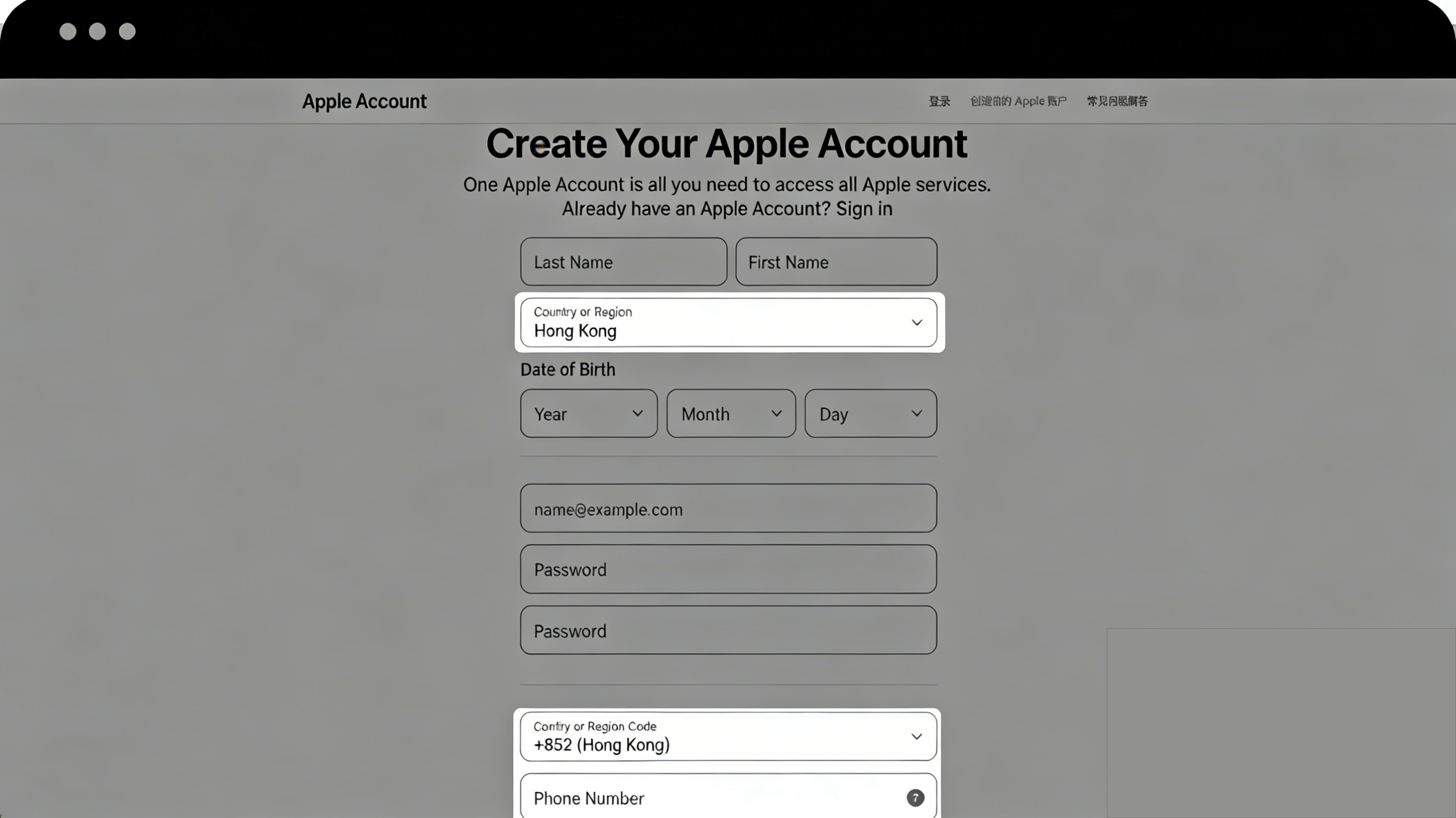
Перейдіть на сторінку створення Apple ID: https://appleid.apple.com/account
-
Заповніть наступну інформацію на сторінці реєстрації:
-
Країна/регіон: Оберіть регіон за межами материкового Китаю (наприклад, США, Гонконг тощо)
-
Електронна пошта: Введіть підготовлену адресу
-
Пароль: Встановіть пароль для вашого облікового запису
-
Номер телефону: Введіть свій основний номер телефону
-
-
Натисніть [Продовжити].
Крок 2: Завершіть перевірку електронної пошти та телефону
-
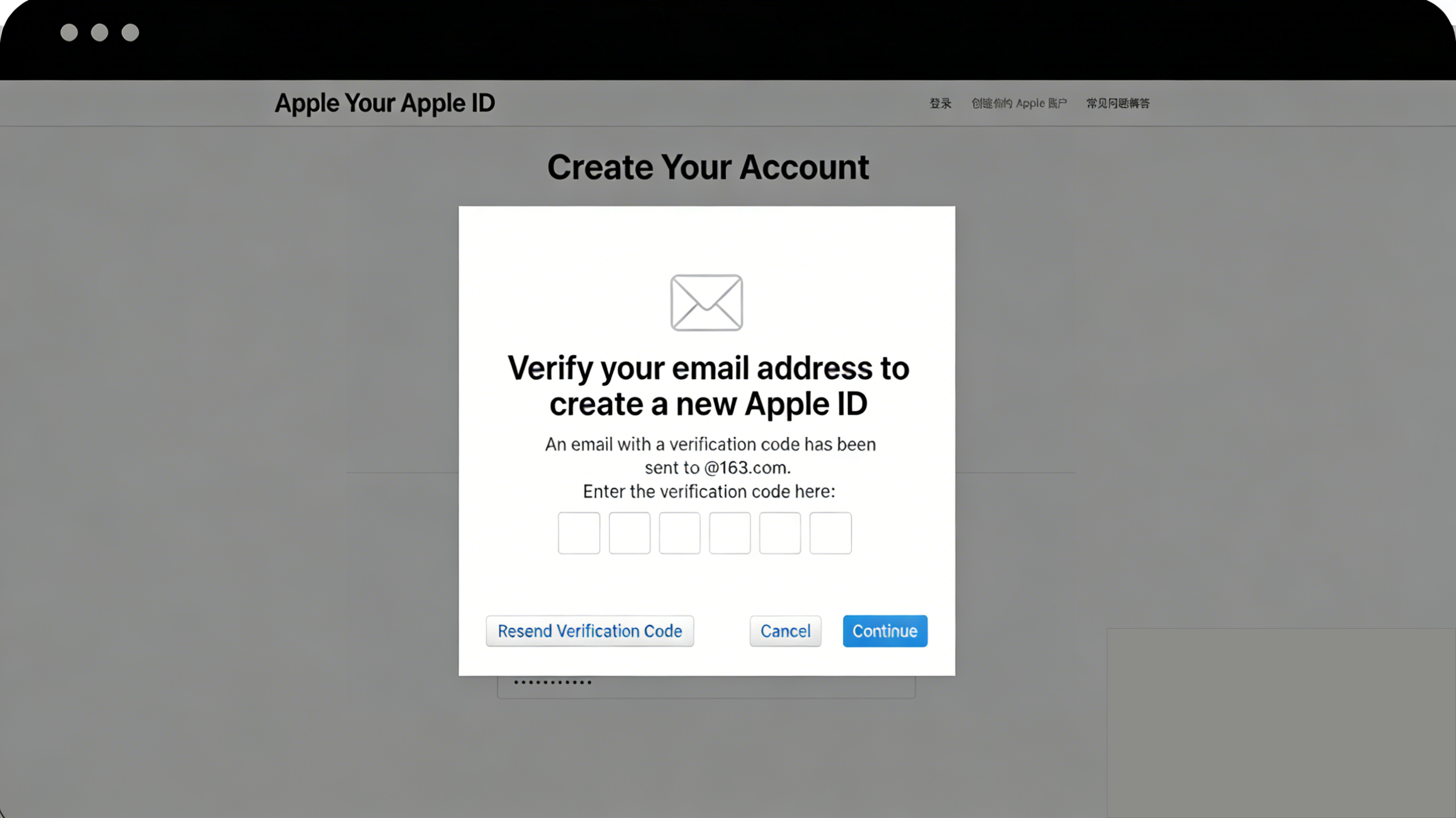
Система надішле код підтвердження на вашу електронну пошту та телефон.
-
Введіть коди підтвердження з електронної пошти та телефону по черзі.
-
Після успішної перевірки реєстрація вашого Apple ID завершена.
Крок 3: Увійдіть і активуйте ваш Apple ID
-
Відкрийте iPhone та перейдіть у App Store.
-
Натисніть на іконку профілю у верхньому правому куті та виберіть [Вийти з поточного акаунта].
-
Увійдіть, використовуючи новостворений Apple ID.
-
Під час першого входу система повідомить: "Цей Apple ID ще не використовувався в iTunes Store." Натисніть [Переглянути].
Крок 4: Заповніть інформацію про акаунт
-
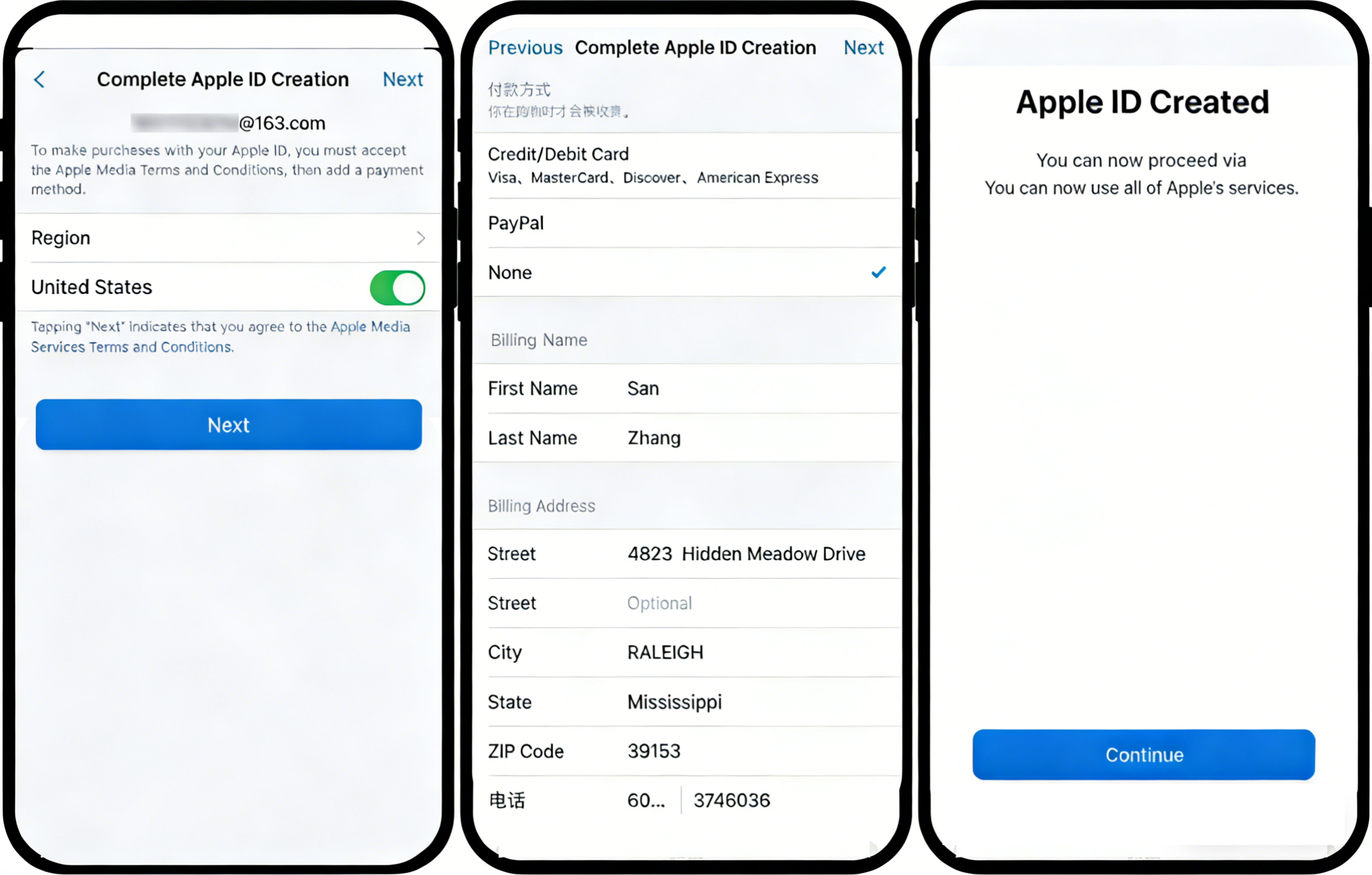
Ознайомтеся з умовами обслуговування та погодьтеся з ними, потім натисніть [Далі] у верхньому правому куті.
-
На сторінці вибору способу оплати оберіть [Немає].
-
Заповніть інформацію для платіжної адреси:
-
Ім'я: Введіть будь-яке ім'я
-
Адреса: Використовуйте реальний формат адреси для обраної країни/регіону (можна скористатися генератором адрес: https://www.meiguodizhi.com)
-
Місто, штат/провінція, поштовий індекс: Заповнюйте згідно з адресою
-
Номер телефону: Введіть номер у форматі, прийнятому для цього регіону
-
-
Натисніть [Далі], щоб завершити активацію.
Крок 5: Завантажте додаток Gate
-
Після успішної активації акаунта введіть "gate.io" або "Gate" у рядку пошуку App Store.
-
Знайдіть додаток Gate і натисніть [Отримати] або іконку хмари для завантаження.
-
Після завершення завантаження ви можете відкрити та користуватися додатком.
Примітки
-
Під час реєстрації Apple ID обов'язково обирайте країну/регіон за межами материкового Китаю. Інакше ви не зможете знайти додаток Gate.
-
Один і той самий Apple ID можна використовувати для входу на кількох пристроях, але обов'язково дотримуйтеся безпеки акаунта.
-
Якщо ви не бажаєте реєструвати новий Apple ID, можна змінити країну/регіон поточного акаунта на будь-який за межами материкового Китаю. Однак це може вплинути на вже придбані додатки та підписки.
-
Якщо ви все ще не можете встановити додаток за допомогою вищевказаних методів, спробуйте скористатися інструментом встановлення додатків для ПК (підтримуються Windows і MacOS). Відповідні інструкції дивіться в інших статтях Довідкового центру.
Поширені запитання
Q1: Чому я не можу знайти додаток Gate у App Store?
A: Через вимоги щодо відповідності у певних регіонах Apple ID, зареєстровані в материковому Китаї, не можуть знаходити додаток Gate у App Store. Для пошуку й завантаження необхідно використовувати Apple ID, зареєстрований за межами материкового Китаю.
Q2: Яку країну/регіон краще обрати під час реєстрації Apple ID?
A: Рекомендуємо обирати популярні регіони, такі як США або Гонконг. Формат адреси може відрізнятися залежно від регіону. Для отримання правильної адреси можна скористатися генератором адрес.
Q3: Що робити, якщо під час активації акаунта немає опції "Немає" для способу оплати?
A: Переконайтеся, що ви активуєте новий акаунт, вперше входячи через App Store. Якщо ви входите напряму через Налаштування, опція "Немає" може не відображатися. Рекомендується вийти та увійти знову через App Store.
Відмова від відповідальності
Наданий тут зміст призначений лише для ознайомлення та освітніх цілей і не є фінансовою, інвестиційною, торговою чи юридичною порадою, а також не є пропозицією або закликом купувати чи продавати будь-які цифрові активи. Gate не надає жодних прямих чи непрямих заяв або гарантій щодо точності, повноти чи актуальності інформації, що міститься тут. Функціонал продукту, інтерфейси, правила та структура комісій можуть оновлюватися або змінюватися у будь-який час. Для отримання найактуальнішої інформації звертайтеся до останніх оголошень і фактичних даних, що відображаються на платформі Gate.
Інвестиції в цифрові активи пов'язані зі значними ризиками, а ціни можуть суттєво коливатися. Ви можете втратити всю суму своїх інвестицій. Приймайте рішення обережно, враховуючи власний фінансовий стан і рівень толерантності до ризику після повного розуміння супутніх ризиків. За потреби рекомендується звернутися до незалежного професійного фінансового чи юридичного радника.
Щоб отримати додаткову інформацію про потенційні ризики, зверніться до Розкриття інформації про ризики та Угоди користувача Gate.
